User Guide

とれたべ
とれたべ
ユーザーガイド
育てて、収穫して、おいしく使い切る。
初めてお使いになる方も、このガイドを読めばすぐに使い始められます。
Chapter 01
はじめに
とれたべでできること
とれたべは、家庭菜園で育てた野菜を「収穫したあと」に焦点を当てたアプリです。
- 育てている野菜の登録と収穫時期の見通し
- 収穫の記録(個数・束・袋など実用的な単位で)
- 収穫した野菜の在庫管理と消費優先度の確認
- 在庫に合わせた献立の提案(AI対応)
- 料理の記録と振り返り
- グループでの栽培・収穫・献立の共有
- SNS機能でみんなの畑を見る
こんな方におすすめ
- 家庭菜園で野菜を育てている方
- 「収穫したけど使い切れない」と感じたことがある方
- 採れた野菜から献立を考えたい方
- 家族やグループで家庭菜園を楽しんでいる方
Chapter 02
使い始めるにあたって
1
アプリのダウンロード
- App Store で「とれたべ」を検索
- 「入手」をタップしてダウンロード
Note: iOS 16以降対応。無料で利用できます。
2
アカウントの作成
- アプリを開くとログイン画面が表示されます
- 「新規登録」をタップ
- 表示名、メールアドレス、パスワード(6文字以上)を入力
- 「登録する」をタップ
Note: AppleアカウントまたはGoogleアカウントでもサインインできます。
ログイン画面
3
初期設定
- アカウント作成後、初期設定画面が表示されます
- プロフィール入力:性別・生まれた年・世帯人数(すべて任意)
- 地域入力:都道府県・市区町村
- 栽培情報:栽培場所・経験
- 「とれたべをはじめる」で完了
Note: すべて任意。「スキップして始める」で飛ばせます。あとから設定で変更可能。
初期設定画面
Chapter 03
基本操作
3.1
ホーム画面の見方
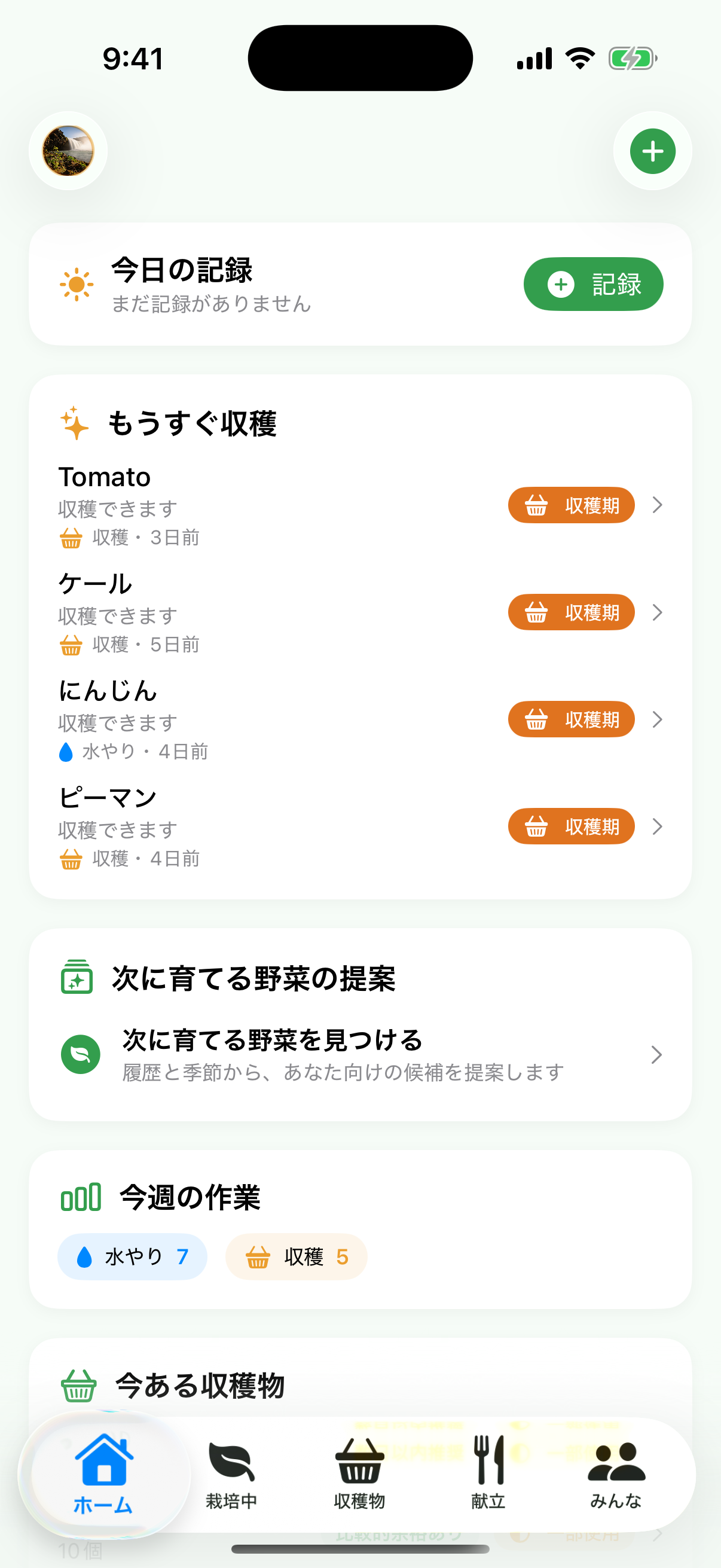
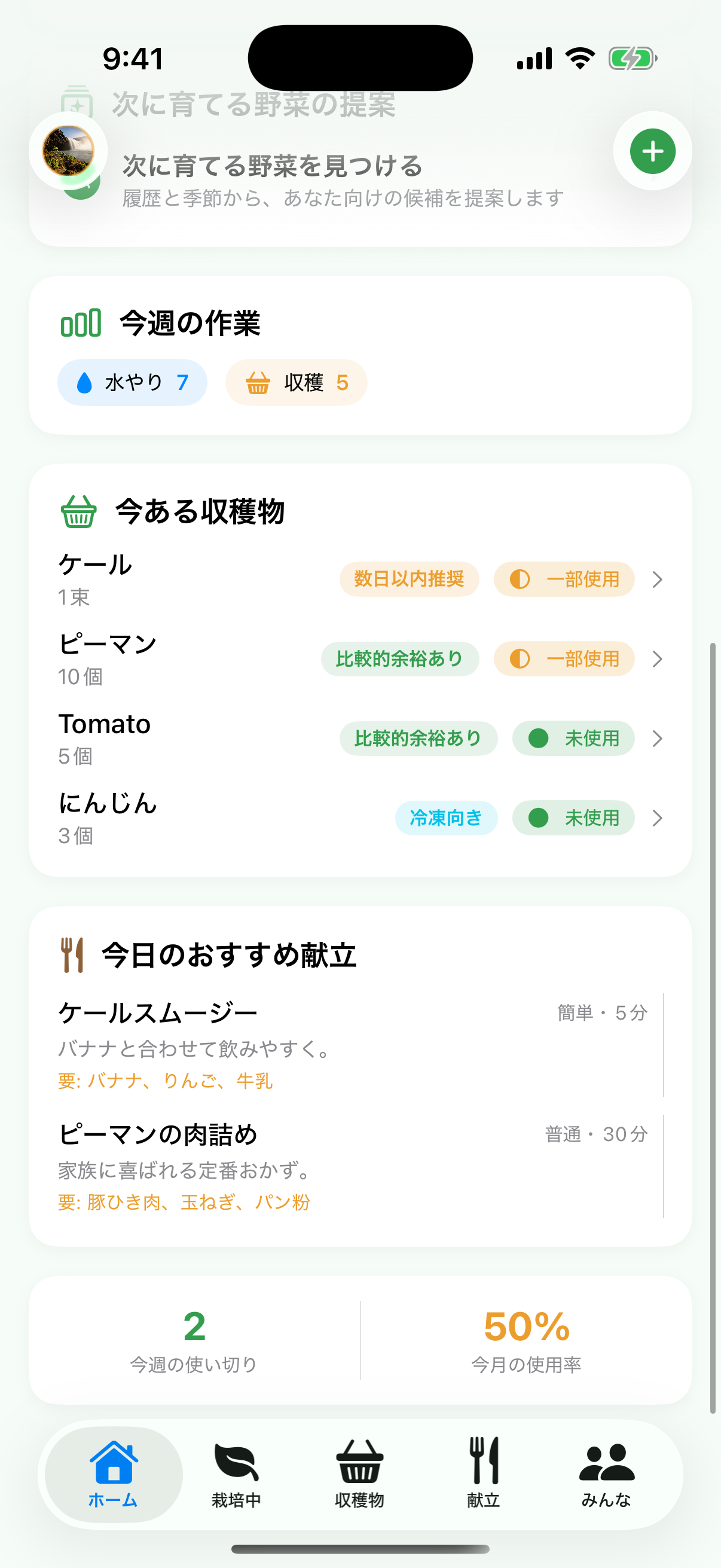
ホーム画面では、今やるべきことが一目でわかります。
各エリアの説明
- 今日の記録 — 今日の農作業件数。「記録」から作業を記録
- もうすぐ収穫 — 収穫時期が近い野菜
- 次に育てる野菜の提案 — 季節と履歴からおすすめ
- 今ある収穫物 — 現在の収穫在庫
- 今日のおすすめ献立 — 在庫に合わせた献立
- 使い切り統計 — 今週の使い切り数、今月の使用率
Tips
- 右上の「+」で収穫記録、左上のアイコンで設定画面を開けます
3.2
野菜を登録する
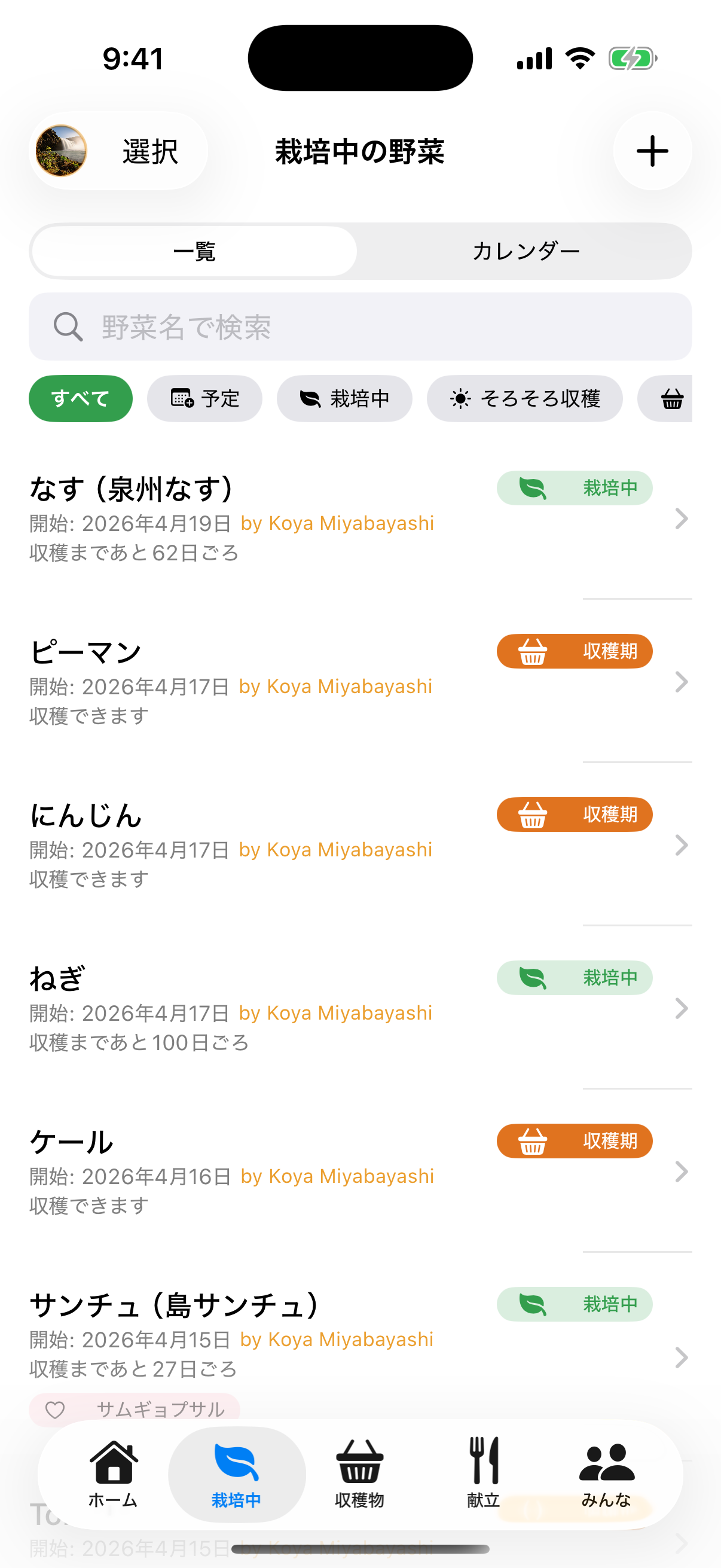
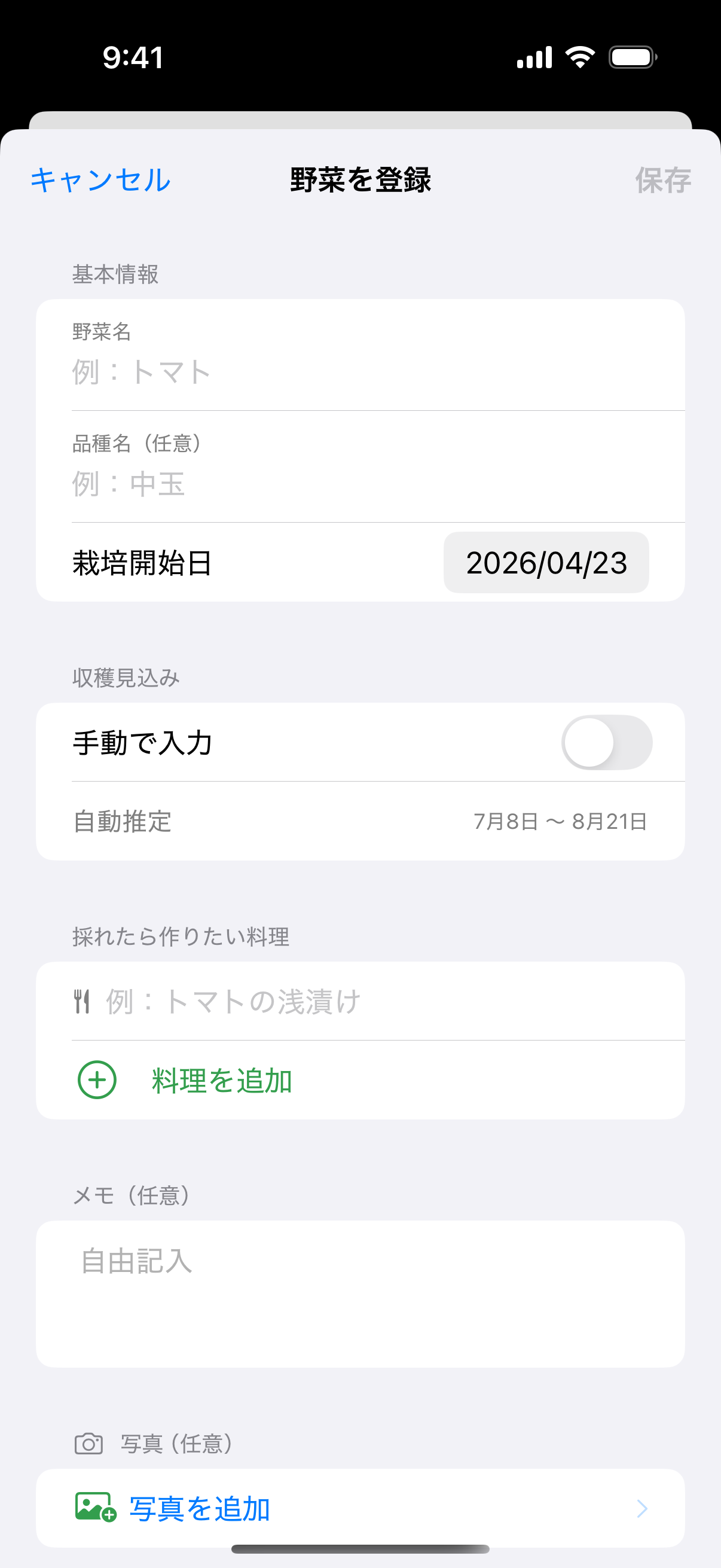
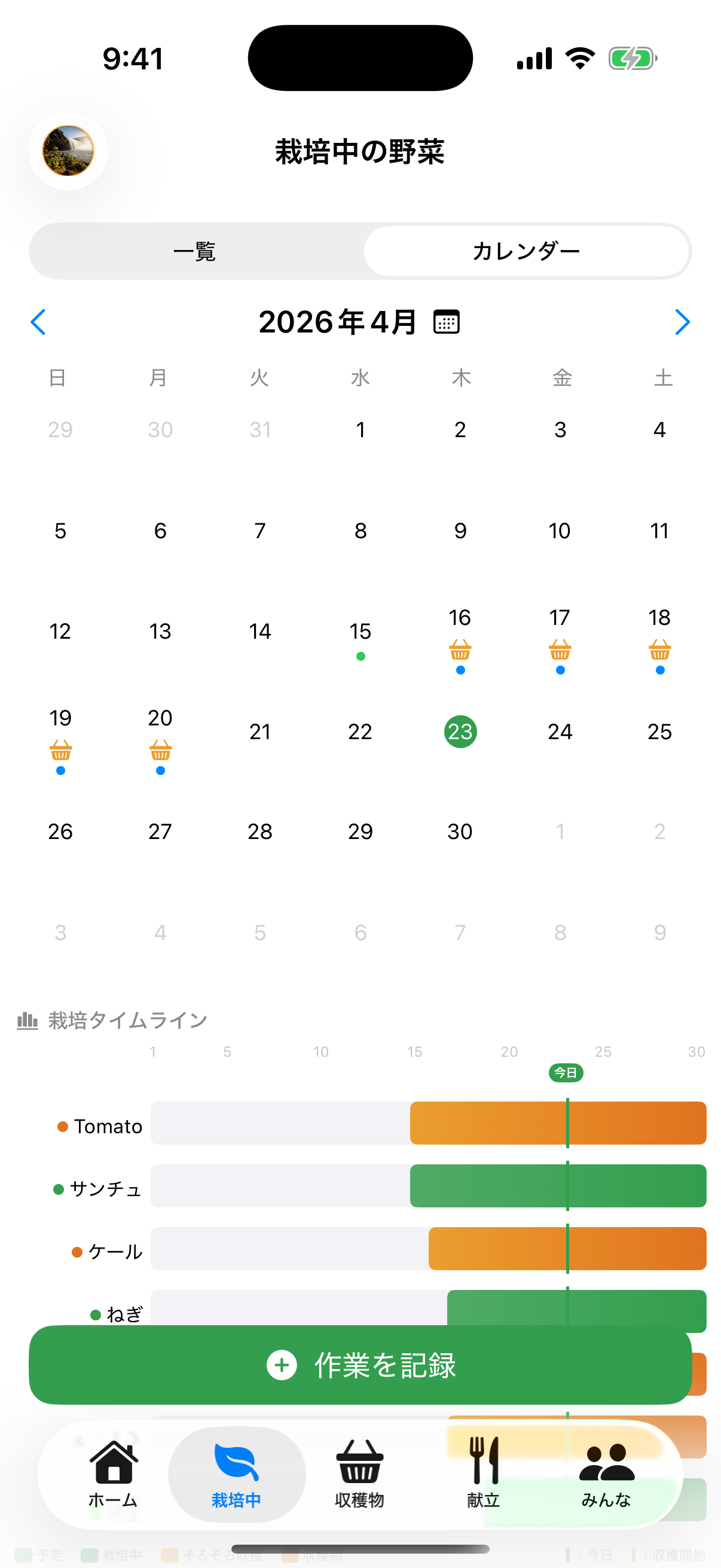
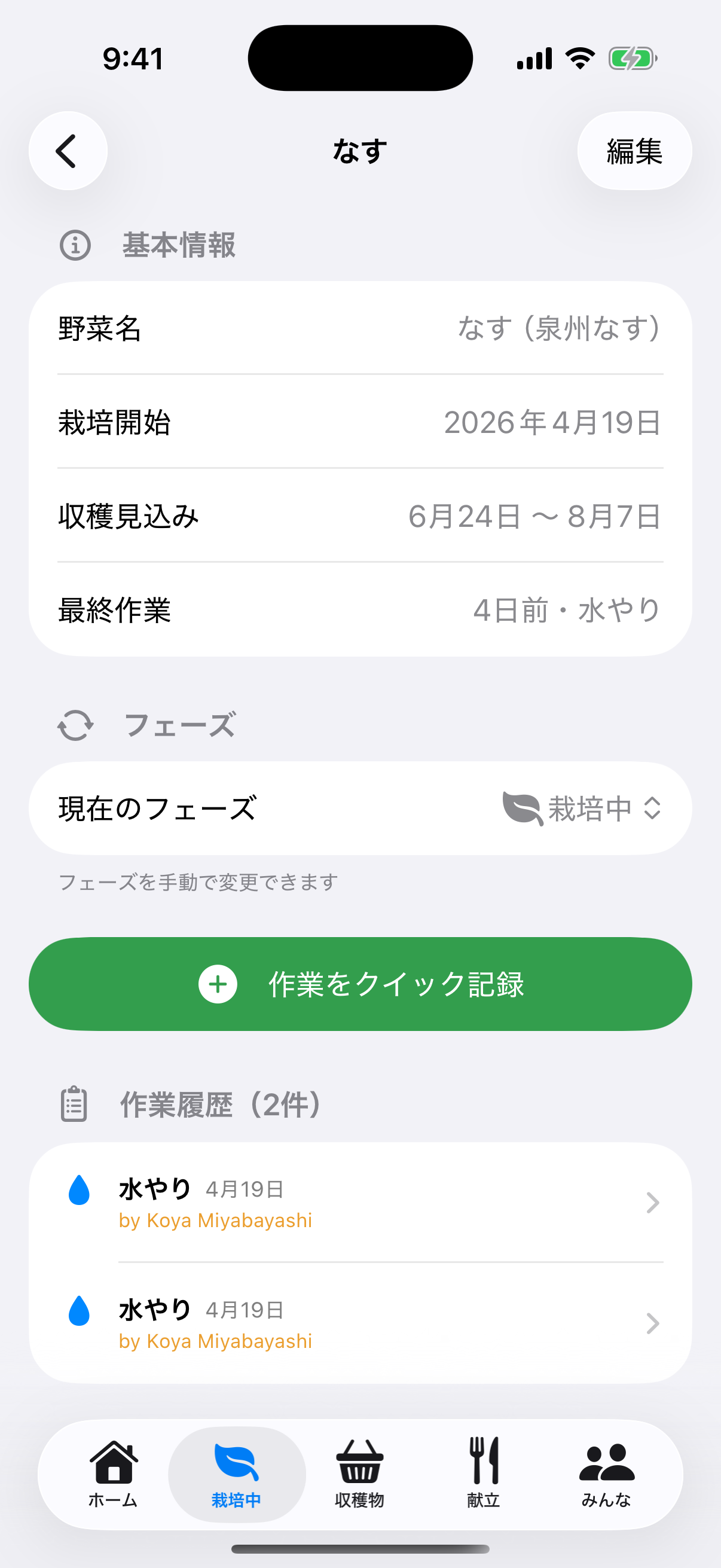
育てている野菜を記録し、収穫時期を見通しましょう。
手順
- 「栽培中」タブを開く
- 右上の「+」→「1つ登録」
- 野菜名(例:トマト)、品種名(任意)を入力
- 栽培開始日を設定
- 「採れたら作りたい料理」を追加(任意)
- 「保存」
Tips
- 「まとめて登録」で複数の野菜を一度に登録
- フィルターで「栽培中」「収穫期」などを絞り込み
- 「カレンダー」表示で月別の作業予定を確認
3.3
農作業を記録する
日々の作業を記録して栽培の振り返りに活用しましょう。
手順
- 「栽培中」タブで野菜の詳細を開く
- 「作業をクイック記録」をタップ
- 日付・作業の種類・メモを入力
- 「保存」
Tips
- ホーム画面の「記録」ボタンからも入力可能
- 「まとめて作業を記録」で複数の野菜に一括記録
- カレンダー表示の日付タップで、その日の作業を確認
作業記録画面
3.4
収穫を記録する
採れた野菜を記録して在庫に追加しましょう。
手順
- 「収穫物」タブの「+」→「1つ記録」
- 野菜を選択
- 収穫日と収穫量を入力(個数・束・袋など)
- 「記録する」
Tips
- 正確な重さは不要。「2個」「1束」でOK
- 栽培中の詳細画面からも記録可能
- 「まとめて記録」で複数の野菜を一度に記録
収穫記録画面
3.5
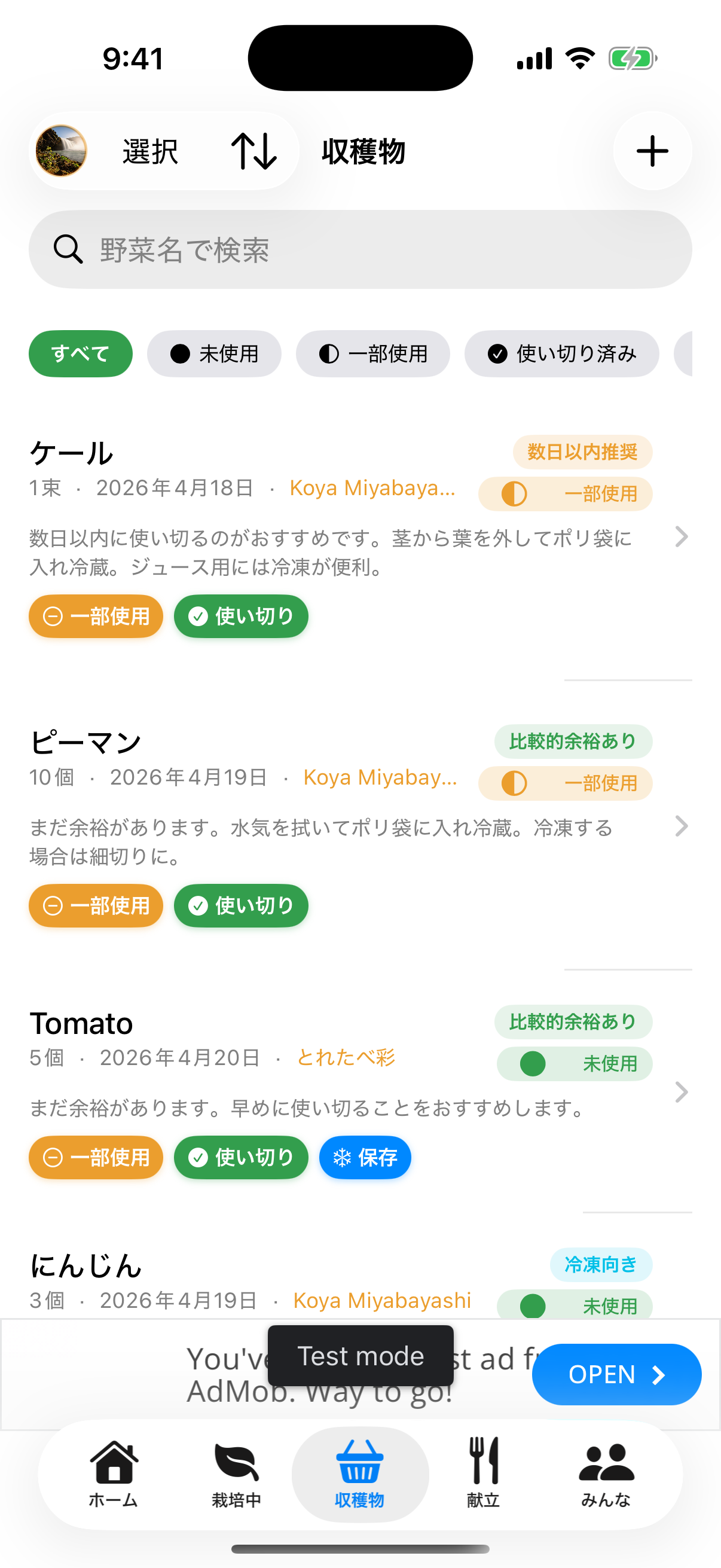
収穫物を管理する
在庫を把握し、使い切りましょう。
手順
- 「収穫物」タブで一覧を確認
- フィルターで使用状況を絞り込み
- 行のチップで素早く状態更新:「一部使用」「使い切り」「保存」
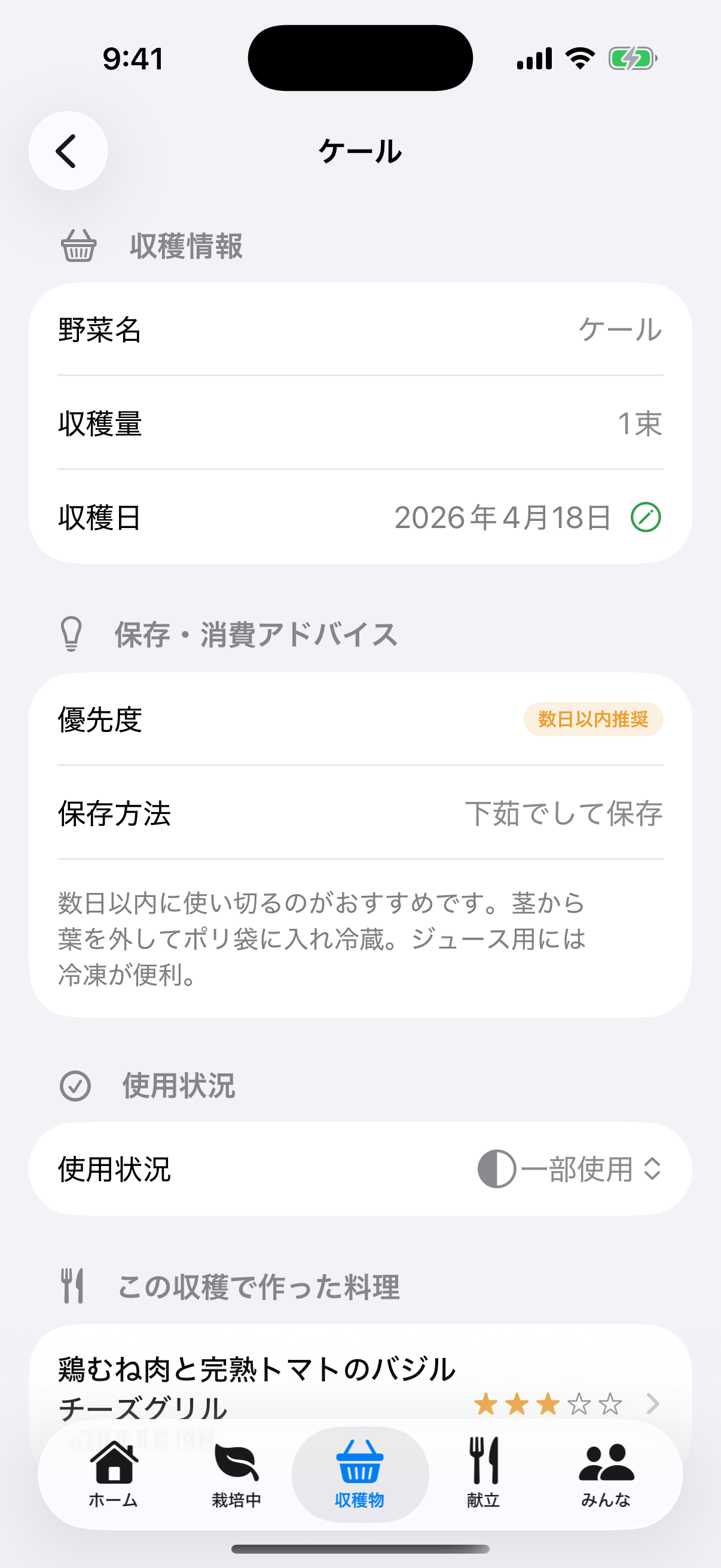
- タップして詳細を開くと保存・消費アドバイスが見られます
Tips
- 「消費優先度」ソートで使うべきものが一番上に
- 詳細画面で保存方法のヒントを確認
3.6
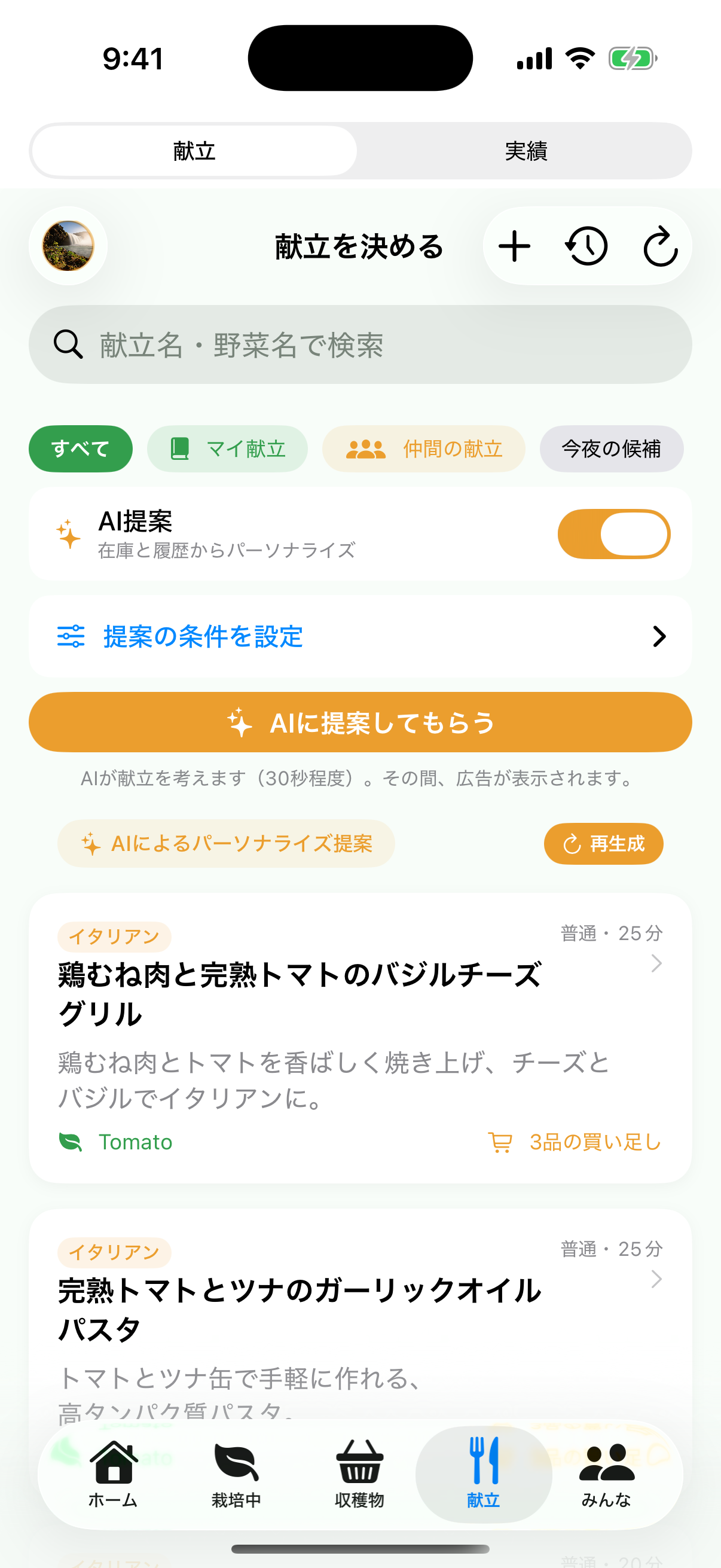
献立を提案してもらう
今ある野菜から何を作るか、アプリに提案してもらいましょう。
手順
- 「献立」タブを開く
- モードを選択(今夜の候補 / 時短 / 節約 / 家族向け)
- 提案された献立を確認
- 「料理する」で料理の記録へ
AI提案
- 「AI提案」トグルをオン
- 「AIに提案してもらう」をタップ
- 在庫と履歴からパーソナライズされた提案が表示されます
Tips
- 詳細画面のハートボタンでお気に入りに登録していつでもアクセス
- チームに共有してグループで活用
3.7
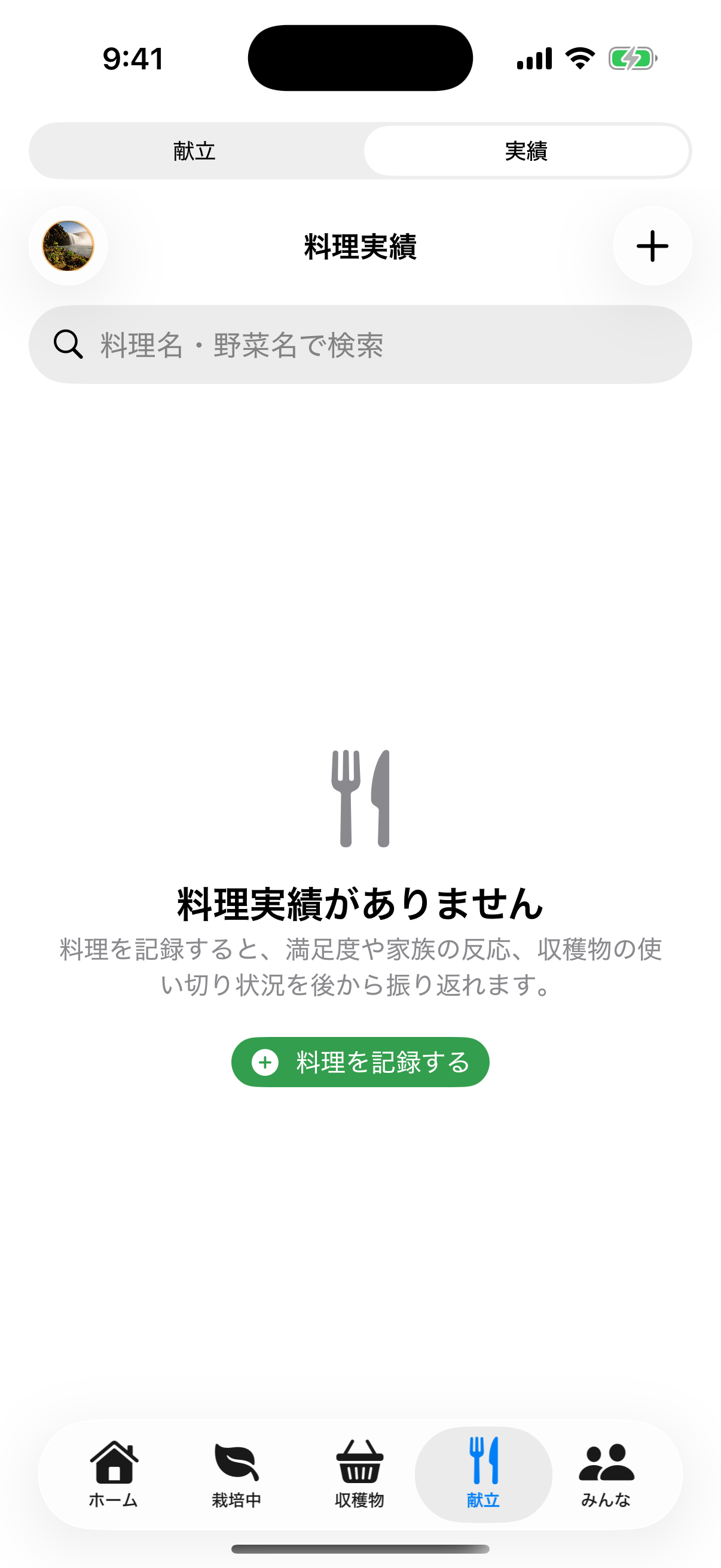
料理を記録する
作った料理を記録して、使い切りを追跡しましょう。
手順
- 「献立」タブ→「実績」セグメント
- 「+」→「料理を記録する」
- 料理名、調理日を入力
- 使用した収穫物を選択し、使用状況を設定
- 満足度(星1〜5)を評価
- 「保存」
Tips
- 献立提案の「料理する」から記録すると自動入力
- 「また作りたい」をオンにしておくと後で見つけやすい
- 野菜名で実績を絞り込みできます
3.8
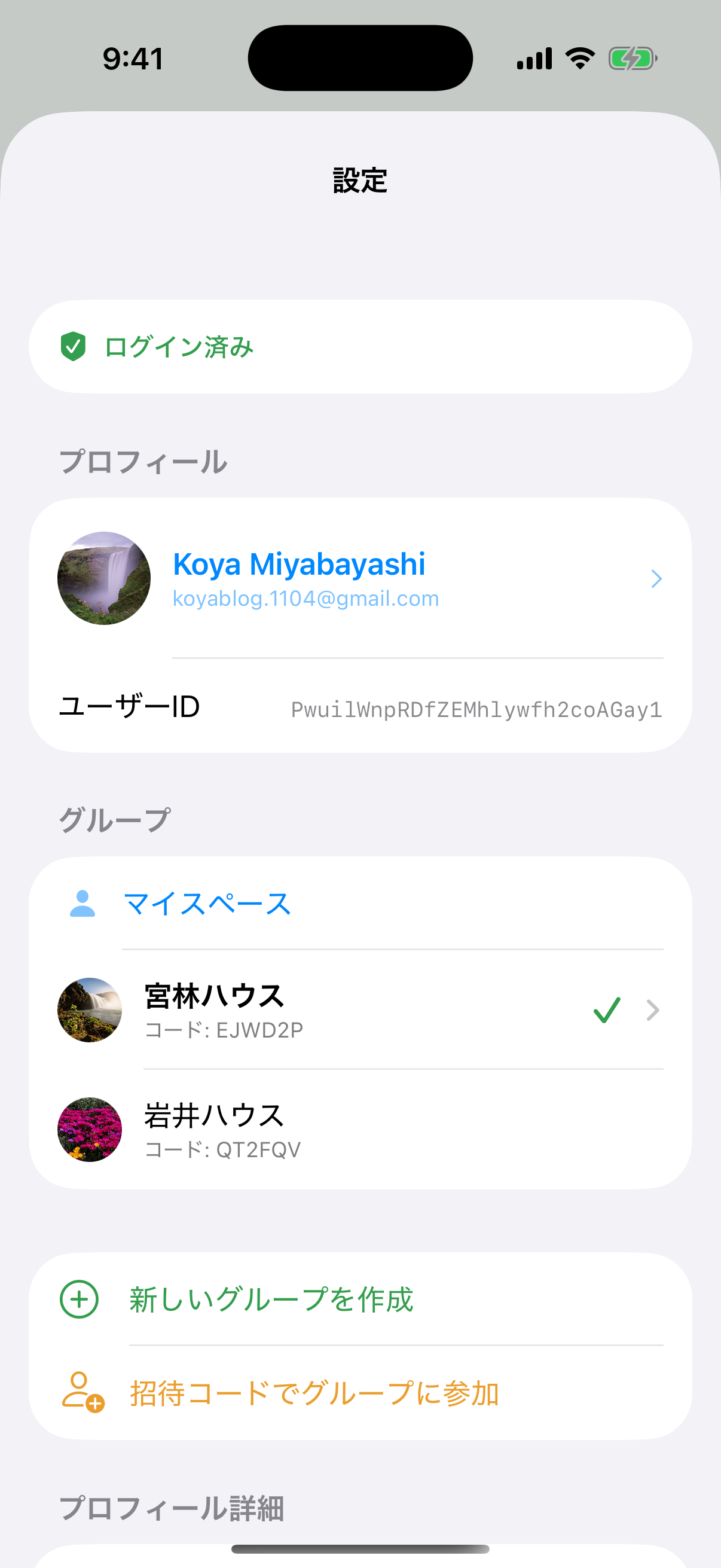
グループで共有する
家族やグループで栽培・収穫データを共有しましょう。
グループの作成
- 設定画面→「新しいグループを作成」
- グループ名を入力
- データの引き継ぎを選択
- 「作成する」
グループへの参加
- 設定画面→「招待コードでグループに参加」
- 6桁の招待コードを入力
- 「参加を申請する」→ オーナーの承認を待つ
切り替え
- 設定画面でグループ名をタップして切り替え
- 「マイスペース」で個人モードに戻る
3.9
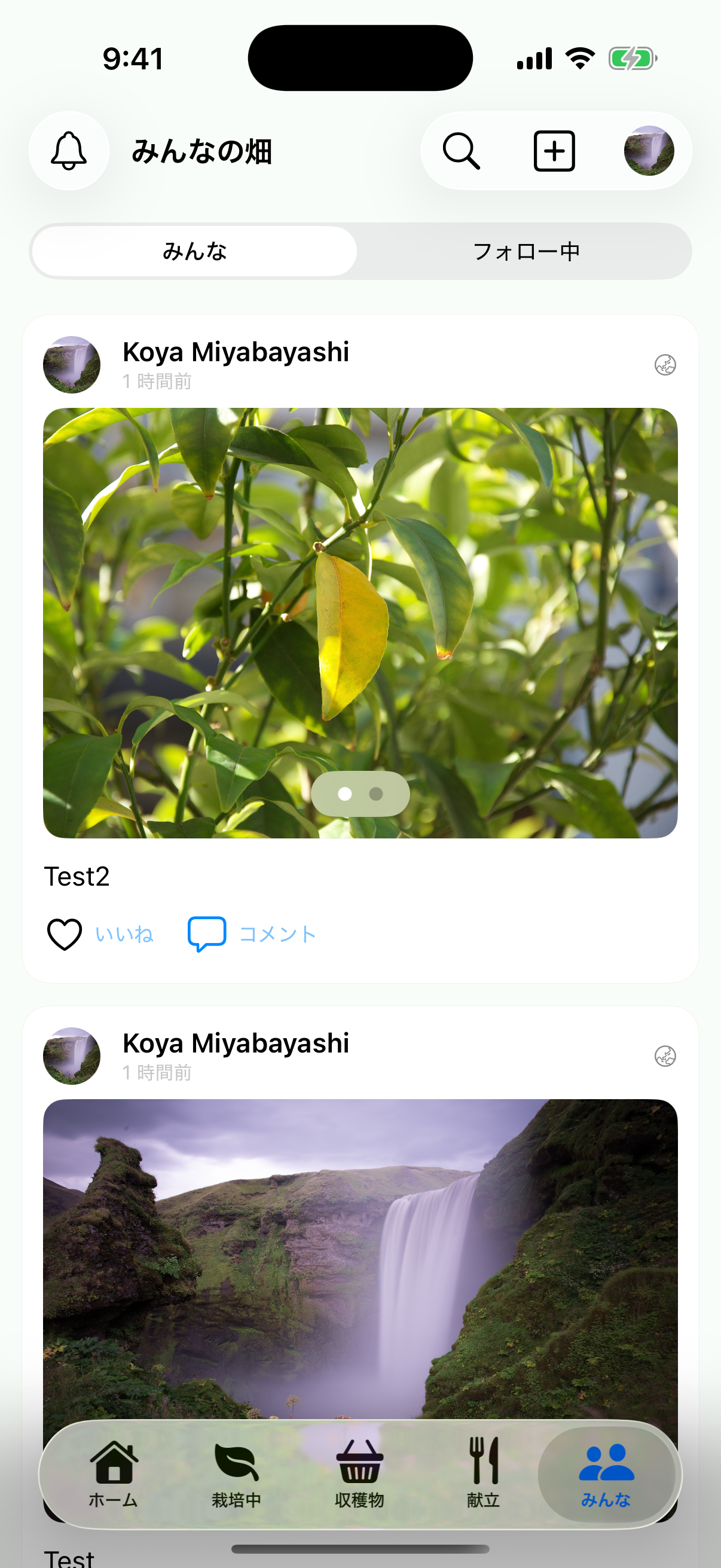
みんなの畑(SNS機能)
他のユーザーの畑を見たり、自分の収穫を共有しましょう。
投稿を見る
- 「みんな」タブを開く
- 「みんな」で全体 / 「フォロー中」でフォローしている人の投稿
- いいね・コメントで交流
投稿する
- 「+」アイコンをタップ
- テキスト入力+写真追加(1枚以上必須)
- データ添付・公開範囲を設定
- 「シェア」
検索
- 虫眼鏡アイコンからタグ・野菜・ユーザーで検索
- ベルアイコンで通知を確認
3.10
設定を変更する
プロフィールやアカウントの管理ができます。
設定画面でできること
- プロフィール編集(表示名・アイコン)
- プロフィール情報(性別・生まれた年・都道府県・栽培場所・経験)
- お気に入り献立の管理
- グループの作成・参加・切り替え・脱退
- ログアウト
- アカウント削除
Tips
- 各タブの左上アイコンから設定を開けます
- アカウント削除は取り消せません
Chapter 04
よくある困りごと
記録について
栽培中の野菜を登録し忘れました。収穫だけ記録できますか?
はい。「収穫物」タブの「+」から、栽培中の野菜と紐付けずに記録できます。
収穫量は正確に量る必要がありますか?
いいえ。「2個」「1束」「小さめ」など、おおまかな量で十分です。
間違って削除してしまったデータは復元できますか?
削除したデータは復元できません。重要なデータは慎重に操作してください。
献立について
AI献立提案が表示されません。
インターネット接続が必要です。また、収穫物が登録されていないと提案できません。収穫物タブに在庫があるか確認してください。
料理を記録したのに収穫物の状態が変わりません。
料理記録時に「使用した収穫物」を選び、「一部使用」か「使い切り」を選ぶと自動更新されます。
グループについて
グループに参加しましたが、データが表示されません。
オーナーの承認が必要です。承認後にデータが反映されます。
グループから脱退するとデータはどうなりますか?
グループのデータにはアクセスできなくなりますが、「マイスペース」の個人データには影響しません。
アカウントについて
家族でアプリを共有するにはどうすればよいですか?
設定画面から「新しいグループを作成」し、招待コードを家族に共有してください。家族が招待コードを入力し、参加申請を送ると、オーナーが承認することでグループに加われます。
SNSで投稿した内容を後から編集できますか?
投稿詳細の「…」メニューから「編集する」を選べます。テキスト部分のみ編集可能です。